 WhatsApp
Cara mengekspor chat WhatsApp di iPhone dan Android langkah demi langkah (dan mengapa memilih “tanpa file”)
Tim AiToolsForAppsDitulis dengan bantuan AI15 menit bacaRingkasan
- Di iPhone, opsinya ada di balik nama kontak atau grup: ketuk header chat, gulir ke bawah hingga Ekspor Chat, lalu pilih antara Dengan Semua File, Dengan File Terpilih, atau Tanpa File, menurut pusat bantuan WhatsApp.
- Di Android, opsinya ada di menu tiga titik pada chat: ⋮ › Lainnya › Ekspor chat › Tanpa file / Sertakan file, sesuai halaman bantuan yang sama untuk Android.
- Hampir selalu pilih "Tanpa File": Anda mendapatkan satu
.txtberukuran beberapa MB, bukan.zipyang bisa berukuran giga, dan itulah format yang dibaca alat analisis. - Ekspor bukanlah cadangan: WhatsApp memperingatkan bahwa riwayat yang diekspor tidak dapat diimpor kembali karena berupa berkas teks, bukan backup.
- Waspadai batas dan pemblokiran: ekspor memangkas pesan paling lama pada percakapan yang sangat panjang, tidak menyertakan pesan sementara maupun pesan sekali lihat, dan sejak April 2025 peserta lain dapat memblokirnya dengan privasi chat tingkat lanjut.
Mengekspor percakapan mungkin merupakan fitur yang paling tidak dikenal dari aplikasi pesan yang paling banyak dipakai di dunia —WhatsApp melampaui 3.000 juta pengguna aktif bulanan pada 2025, menurut data penggunaan yang dihimpun tentang platform ini—. Namun fitur ini adalah pintu bagi semua hal lainnya: mencadangkan chat sebelum berganti ponsel, membawa bukti pelecehan kepada pengacara, atau sekadar melihat apa yang diceritakan percakapan selama setahun. Di aiWapp, rangkaian alat WhatsApp dari AiToolsForApps, berkas hasil ekspor itu adalah titik awalnya: Anda dapat menganalisis chat WhatsApp dan membuat kode QR wa.me tanpa percakapan keluar dari browser Anda. Tetapi sebelum menganalisis apa pun, Anda harus mendapatkan berkasnya, dan di situlah hampir semua orang tersangkut. Panduan ini menuntun Anda langkah demi langkah, tanpa istilah teknis, di iPhone, di Android, dan di desktop.
Di mana opsi "Ekspor Chat" di iPhone?
Di iPhone, "Ekspor Chat" tidak ada di menu bagikan maupun di Pengaturan: ada di dalam info chat. Buka percakapan, ketuk nama kontak atau grup di bagian atas layar, gulir hingga bagian akhir info, lalu ketuk Ekspor Chat. WhatsApp kemudian menawarkan Dengan Semua File, Dengan File Terpilih, atau Tanpa File jika percakapan berisi berkas, lalu meminta tujuan: Pesan, Simpan ke File, Catatan, email, atau aplikasi apa pun yang kompatibel dengan lembar bagikan iOS.
Tiga titik tempat orang tersesat:
- Anda mengetuk chat, bukan menu. Tidak ada ikon tiga titik: jalurnya adalah nama di header.
- Anda harus menggulir cukup jauh. "Ekspor Chat" berada di bagian akhir info, di bawah berkas yang dibagikan, pengaturan notifikasi, dan enkripsi.
- Tujuan menentukan. Jika Anda memilih Simpan ke File, berkas tetap ada di iPhone Anda dan Anda mengambilnya dari aplikasi File. Jika Anda memilih Pesan atau email, berkas dikirim sebagai lampiran dan tidak ada salinan lokal.
Jika Anda akan menganalisis atau menyimpan percakapan, Simpan ke File adalah opsi paling bersih: berkas mudah ditemukan dan dapat dibuka kembali sesering yang Anda mau.
Di mana "Ekspor chat" di Android?
Di Android, opsinya berada dua tingkat di dalam menu tiga titik: buka chat pribadi atau grup, ketuk ikon ⋮ (kanan atas), masuk ke Lainnya, lalu ke Ekspor chat. WhatsApp kemudian menanyakan apakah Anda ingin Tanpa file atau Sertakan file, lalu Anda memilih cara mengeluarkannya dari ponsel: Quick Share, Gmail, Drive, chat lain, atau aplikasi apa pun yang menerima berkas.
Perbedaan praktis dengan iOS adalah submenu Lainnya: banyak pengguna membuka menu ⋮, tidak melihat "Ekspor chat", lalu menyimpulkan versi mereka tidak memilikinya. Opsinya ada di sana, hanya satu ketukan lebih dalam.
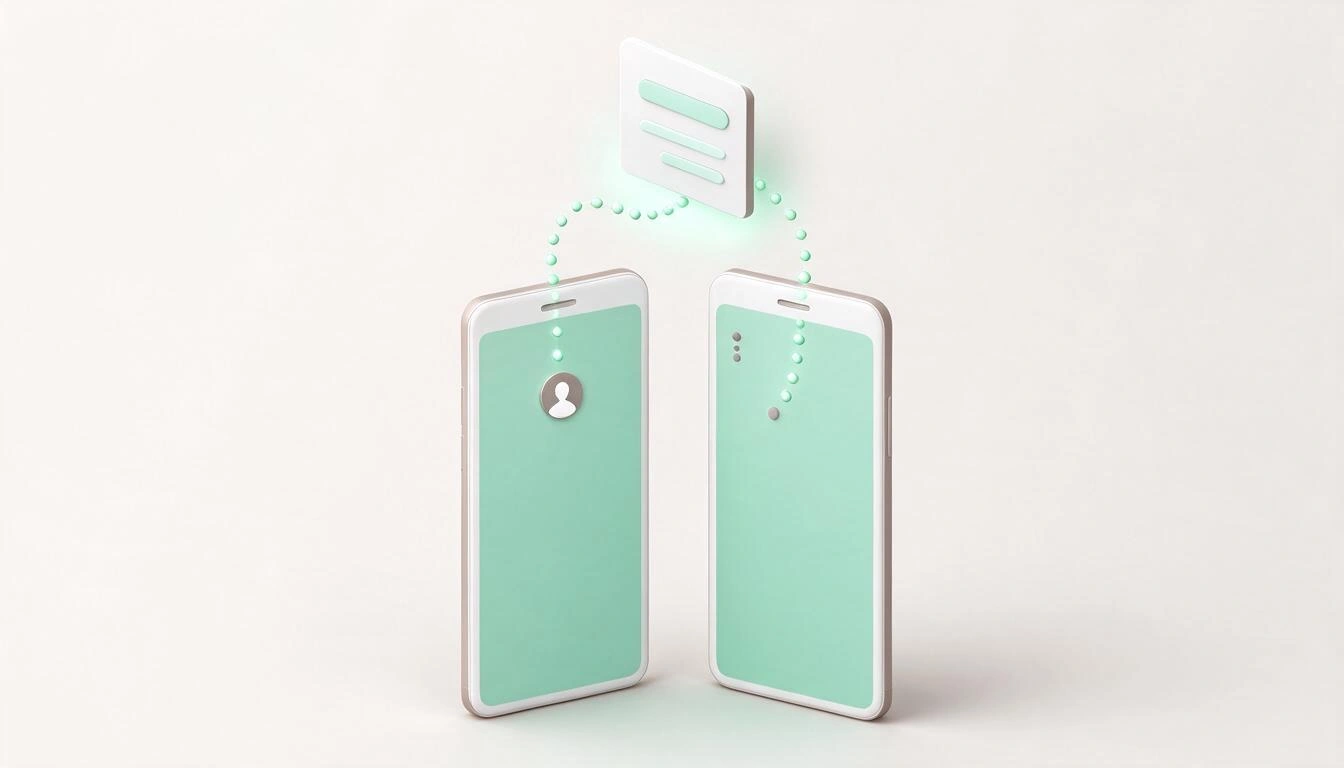
| iPhone (iOS) | Android | |
|---|---|---|
| Jalur | Nama chat › Ekspor Chat | ⋮ › Lainnya › Ekspor chat |
| Opsi berkas | Dengan Semua File / Dengan File Terpilih / Tanpa File | Sertakan file / Tanpa file |
| Tujuan umum | Pesan, Simpan ke File, Catatan, email | Quick Share, Gmail, Drive, chat lain |
| Simpan di ponsel sendiri | Simpan ke File | Simpan ke Drive atau File |
Sumber jalur dan nama opsi: pusat bantuan WhatsApp tentang cara mengekspor riwayat chat, diakses pada 13 November 2026.
Apa bedanya mengekspor "dengan file" dan "tanpa file"?
"Tanpa file" memberi Anda satu berkas .txt berisi teks percakapan dan tidak ada yang lain; "dengan file" memberi Anda .zip yang juga memuat foto, video, audio, dan dokumen. Selisih ukurannya sangat besar: ekspor teks dari chat bertahun-tahun biasanya muat dalam beberapa megabyte, sedangkan percakapan yang sama beserta berkasnya bisa mencapai beberapa gigabyte dan bahkan tidak bisa dikirim lewat email.

| Tanpa file | Dengan file | |
|---|---|---|
| Yang Anda dapat | Satu .txt | Satu .zip berisi .txt + lampiran |
| Ukuran umum | Kilobyte hingga beberapa megabyte | Ratusan megabyte hingga beberapa gigabyte |
| Pesan yang disertakan | Lebih banyak, karena tidak membawa lampiran | Lebih sedikit: WhatsApp melampirkan "file terbaru" |
| Mudah dikirim lewat email | Ya | Hampir tidak pernah |
| Cocok untuk menganalisis percakapan | Ya, itulah format yang dibaca alat analisis | Ya, tetapi harus diekstrak dulu |
| Cocok sebagai arsip visual (foto, pesan suara) | Tidak | Ya |
Aturan sederhananya: jika Anda ingin membaca, mencari, mencetak, atau menganalisis percakapan, pilih Tanpa file. Jika Anda ingin menyelamatkan foto dan audio dari chat yang akan dihapus, pilih dengan file dan lakukan lewat Wi-Fi, dengan baterai penuh dan ruang penyimpanan yang cukup.
Ada nuansa penting dalam catatan kecilnya: di Android, WhatsApp menyatakan bahwa dengan "Sertakan file" yang ditambahkan adalah file terbaru yang dikirim, belum tentu semua file dalam percakapan. Artinya, pada chat yang panjang, ekspor dengan file bukan penyelamatan lengkap galeri Anda.
Berapa banyak pesan dan ukuran yang muat dalam satu ekspor?
WhatsApp tidak lagi mempublikasikan angka pasti jumlah pesan di halaman bantuannya saat ini: hanya memperingatkan bahwa dengan "sertakan file" yang dilampirkan adalah yang terbaru. Angka yang beredar di industri —dan berasal dari versi dokumentasi sebelumnya— menyebut sekitar 40.000 pesan tanpa file dan sekitar 10.000 dengan file; angka ini diulang hampir oleh semua alat sejenis, seperti terlihat pada analisis perbandingan ekspor dengan atau tanpa file ini atau panduan tentang isi ZIP dan batasannya ini. Anggaplah sebagai perkiraan, bukan jaminan dari Meta.
Yang dapat diverifikasi dan berpengaruh dalam praktik:
- Jika chat melampaui batas, WhatsApp mengekspor pesan terbaru dan memangkas yang paling lama. Tidak ada pemberitahuan:
.txthanya dimulai lebih belakangan dari yang Anda duga. Selalu periksa baris pertama berkas. - Batas nyata yang akan Anda temui adalah batas tujuan, bukan batas WhatsApp: lampiran email jarang melebihi 25 MB, sehingga ekspor dengan file hampir tidak pernah muat dalam email.
- Pesan sementara dan pesan sekali lihat tidak pernah diekspor, menurut bantuan WhatsApp untuk versi desktop dan web sendiri.
Jika Anda membutuhkan riwayat lengkap dari chat yang sangat besar, ekspor bawaan bukanlah alatnya: rancangannya adalah "bawa salinan yang bisa dibaca dari yang terbaru", bukan "salin seluruh basis data untuk saya".
Seperti apa berkasnya dan bagaimana membacanya?
.txt adalah teks biasa: satu baris per pesan, dengan tanggal, jam, nama pengirim, dan isi, dalam urutan itu. Berkas ini bisa dibuka dengan editor teks apa pun, dengan Notepad, dengan aplikasi File di ponsel, atau dengan menyeretnya ke browser; Anda tidak membutuhkan program khusus untuk membacanya.
Dalam praktiknya, setiap baris punya bentuk yang dikenali —di iOS tanggal dan jam berada di dalam tanda kurung siku dan jam menyertakan detik; di Android tanpa tanda kurung, dipisahkan dari nama dengan tanda hubung— dan Anda juga akan melihat beberapa penanda otomatis yang perlu dipahami:
- Penanda seperti "file dihilangkan" atau "media dihilangkan" di tempat yang semula berisi foto, video, atau audio, ketika Anda mengekspor tanpa file.
- Nama berkas lampiran ketika Anda mengekspor dengan file: nama itu sesuai dengan berkas nyata di dalam
.zip. - Baris sistem: pesan yang dihapus, perubahan nama grup, anggota yang masuk dan keluar, pemberitahuan enkripsi.
Dua detail yang menghindarkan Anda dari masalah. Pertama: .txt berformat UTF-8, jadi jika saat membukanya Anda melihat aksen dan emoji berubah menjadi simbol aneh, masalahnya ada pada program yang Anda pakai untuk membukanya, bukan pada berkasnya —coba editor lain atau impor dengan menentukan UTF-8—. Kedua: format tanggal bergantung pada bahasa dan wilayah ponsel yang melakukan ekspor, yang sangat penting jika Anda akan memproses berkas atau membandingkannya dengan berkas yang diekspor dari ponsel lain.
Ke mana berkas itu pergi dan bagaimana memulihkannya?
Berkas yang diekspor tidak disimpan di folder WhatsApp yang tetap: berkas itu berakhir di tujuan yang Anda pilih pada layar bagikan. Karena itulah begitu banyak orang mengekspor chat lalu tidak menemukannya: berkas itu tidak "ada di WhatsApp", melainkan ada di File, di Unduhan, di Drive, atau di dalam email yang terkirim.

Di mana mencarinya, sesuai pilihan Anda:
| Tujuan yang dipilih | Di mana berkas muncul setelahnya |
|---|---|
| Simpan ke File (iPhone) | Aplikasi File › Di iPhone Saya atau iCloud Drive, di folder yang Anda pilih |
| Email / Gmail | Sebagai lampiran pada pesan terkirim: lihat kotak Terkirim |
| Drive / iCloud Drive | Di folder tujuan pada cloud, juga bisa diakses dari komputer |
| Chat WhatsApp lain | Di dalam percakapan itu, sebagai dokumen; Anda dapat meneruskan atau mengunduhnya |
| Quick Share / Bluetooth (Android) | Folder Unduhan pada perangkat penerima |
Trik paling andal jika Anda hanya menginginkan berkas itu untuk diri sendiri: ekspor lalu kirim ke chat "pesan ke diri sendiri" Anda, atau simpan langsung di cloud. Dengan begitu berkas mudah ditemukan dari ponsel maupun komputer tanpa bergantung pada email yang kemudian harus dicari.
Dan jika yang Anda terima adalah .zip: di iPhone dan Android modern, cukup ketuk berkas itu di File agar diekstrak ke folder dengan nama yang sama; di komputer, gunakan pengelola berkas sistem.
Anda juga bisa mengekspor dari WhatsApp Web, Windows, dan Mac (dan dengan rentang tanggal)
Versi desktop dan web juga dapat mengekspor: buka chat, ketuk menu tiga titik, pilih Ekspor chat, lalu Semua pesan atau rentang tanggal kustom. Hasilnya berupa ZIP dan, berbeda dengan ponsel, tidak pernah menyertakan berkas multimedia, menurut bantuan WhatsApp untuk web dan desktop.
Opsi rentang tanggal adalah keunggulan besar desktop dan menyelesaikan masalah yang sangat spesifik: ketika Anda hanya tertarik pada pesan dalam suatu periode —bulan terjadinya kerusakan, minggu terjadinya perselisihan, tahun yang ingin Anda analisis— Anda tidak perlu mengekspor seluruh percakapan atau khawatir batas memangkas bagian yang lama. Jika Anda memiliki akses ke komputer dengan sesi yang sudah terbuka, ini adalah jalur yang paling terkendali.
Halaman bantuan yang sama menegaskan hal yang perlu diulang: riwayat yang diekspor tidak dapat diimpor kembali ke WhatsApp, karena berupa berkas teks dan bukan salinan cadangan. Mengekspor dan mencadangkan adalah dua hal yang berbeda.
Jika "Ekspor chat" tidak muncul: privasi lanjutan, pesan sementara, dan versi aplikasi
Penyebab terbaru hilangnya opsi ini adalah privasi chat tingkat lanjut, pengaturan yang diluncurkan WhatsApp pada April 2025 dan memungkinkan peserta lain memblokir ekspor percakapan. Ketika diaktifkan pada chat atau grup, pengaturan ini mencegah ekspor isi, menonaktifkan pengunduhan otomatis berkas ke galeri, dan mengecualikan pesan dari fitur kecerdasan buatan, sebagaimana dijelaskan The Hacker News saat meliput peluncuran Advanced Chat Privacy pada April 2025.
Electronic Frontier Foundation menganalisis cakupan sebenarnya fitur ini pada September 2025 dan nuansanya penting: ini bukan gembok. Tangkapan layar atau pengunduhan berkas secara manual tetap mungkin dilakukan. Ini adalah penghalang terhadap penyalinan percakapan secara massal dan otomatis, bukan jaminan kerahasiaan.
Alasan umum lain mengapa Anda tidak menemukan atau tidak bisa menjalankan ekspor:
- Chat dengan pesan sementara: tidak diekspor, sehingga berkas bisa kosong atau sangat tidak lengkap.
- Versi aplikasi lama: perbarui dari toko aplikasi sebelum menganggap fitur ini hilang.
- Ruang tidak cukup atau percakapan sangat besar: ekspor dengan file bisa berhenti di tengah jalan; coba Tanpa file terlebih dahulu.
- Anda berada di halaman yang salah: di iPhone, ingat untuk menggulir hingga akhir info chat; di Android, masuk ke Lainnya.
Sebenarnya ekspor berguna untuk apa?
Ekspor berguna untuk tiga hal —mengarsipkan sesuatu yang bisa dibaca, mendokumentasikan suatu fakta, dan menganalisis percakapan— dan kurang berguna untuk hal keempat: menjadi cadangan. Memahami kasus Anda termasuk kelompok yang mana akan menghindarkan Anda dari memilih opsi yang salah.
- Mengarsipkan dan membaca.
.txtatau PDF percakapan masih bisa dibaca sepuluh tahun lagi, di perangkat apa pun, tanpa bergantung pada apakah WhatsApp masih ada. Ini yang paling mirip dengan mencetak sebuah surat. - Mendokumentasikan. Untuk keluhan konsumen, sengketa dengan pemilik rumah sewa, pemasok yang ingkar, atau kasus pelecehan, percakapan lengkap dalam bentuk teks lebih kuat daripada segenggam tangkapan layar terpisah, karena menyimpan alur, urutan, dan tanggalnya.
- Menganalisis. Chat setahun berisi pola yang tidak terlihat saat membacanya: siapa yang paling banyak menulis, pada jam berapa, berapa lama masing-masing membalas, bagaimana nada berubah. Ini hanya bisa diukur dari berkasnya.
- Mencadangkan: tidak. Seperti diingatkan oleh bantuan WhatsApp sendiri, hasil ekspor tidak diimpor kembali. Cadangan sebenarnya di WhatsApp adalah backup di Google Drive atau iCloud, yang memang dipulihkan saat menginstal ulang.
Batasan hukum: apa yang boleh dan tidak boleh Anda lakukan dengan chat yang diekspor
Mengekspor percakapan Anda sendiri untuk keperluan pribadi pada umumnya berada di luar Peraturan Umum Perlindungan Data (GDPR), karena Pasal 2.2 c) mengecualikan pemrosesan yang "dilakukan oleh seseorang secara pribadi dalam rangka kegiatan yang semata-mata bersifat pribadi atau rumah tangga". Masalah dimulai ketika berkas itu keluar dari lingkup pribadi Anda: dengan menyebarkannya ke publik atau memakainya untuk tujuan profesional, Anda dapat menjadi pengendali pemrosesan dan menanggung kewajiban yang menyertainya.
Di bidang pembuktian, Spanyol mengalami perkembangan yang relevan. STS 629/2025, tanggal 3 Juli 2025, dari Kamar Kedua Mahkamah Agung, menegaskan bahwa tangkapan layar dan pesan WhatsApp dapat diterima tanpa laporan ahli forensik digital ketika keberatan pihak lawan bersifat umum dan tidak menyajikan indikasi konkret manipulasi; keterangan ahli diperlukan jika ada kecurigaan spesifik adanya perubahan. Menurut analisis STS 629/2025 tentang bukti digital, putusan tersebut tidak membawa hal baru, melainkan menerapkan doktrin yang mapan sejak STS 300/2015, yang kemudian diperhalus oleh putusan-putusan lain. Arah pelonggaran ini banyak diberitakan oleh pers hukum, yang menyoroti bagaimana Mahkamah Agung mengesahkan pesan WhatsApp sebagai bukti tanpa keterangan ahli informatika.
Tiga kehati-hatian praktis, yang tidak menggantikan nasihat pengacara:
- Jangan memanipulasi berkas. Serahkan
.txtapa adanya seperti keluar dari ponsel dan simpan perangkatnya: rantai penguasaan barang bukti dan penguatan bukti eksternal itulah yang menopang pembuktian. - Chat grup berisi data pihak ketiga. Menyebarkannya tidak sama dengan menyimpannya; mempublikasikan percakapan orang lain di media sosial justru yang membuat Anda keluar dari pengecualian rumah tangga.
- Merekam atau membagikan percakapan pribadi punya aturan tersendiri dan lebih ketat daripada menyimpan teks yang melibatkan Anda sendiri. Jika persoalannya serius, konsultasikan sebelum mempublikasikan apa pun.
Pertanyaan umum
Bagaimana cara mengekspor chat WhatsApp di iPhone langkah demi langkah?
Buka chat, ketuk nama kontak atau grup di header, gulir hingga akhir info, ketuk Ekspor Chat, pilih Tanpa File (atau dengan file jika Anda menginginkan foto), lalu pilih Simpan ke File agar berkas tersimpan di ponsel.
Dan di Android, di mana "Ekspor chat"?
Di menu tiga titik pada chat, di dalam submenu Lainnya: ⋮ › Lainnya › Ekspor chat. Setelah itu Anda memilih Tanpa file atau Sertakan file dan tujuannya.
Lebih baik mengekspor dengan file atau tanpa file?
Tanpa file dalam sebagian besar kasus: ukurannya sangat kecil, bisa dikirim lewat cara apa pun, dan itulah format yang dibaca alat analisis. Pilih "dengan file" hanya jika Anda ingin menyelamatkan foto, video, dan audio dari percakapan.
Berapa jumlah maksimum pesan yang diekspor?
WhatsApp saat ini tidak mempublikasikan angka di halaman bantuannya. Rujukan di industri menunjuk sekitar 40.000 pesan tanpa file dan sekitar 10.000 dengan file, dan pada chat yang lebih panjang, pesan terbaru yang dipertahankan. Periksa baris pertama .txt untuk mengetahui sejak kapan salinan Anda dimulai.
Bisakah saya memasukkan kembali chat yang diekspor ke WhatsApp?
Tidak. Bantuan WhatsApp menyatakannya dengan jelas: riwayat yang diekspor adalah berkas teks, bukan cadangan, dan tidak dapat diimpor ulang. Untuk memulihkan percakapan, Anda memerlukan backup di Google Drive atau iCloud.
Mengapa opsi ekspor tidak muncul di tempat saya?
Penyebab paling sering adalah peserta lain mengaktifkan privasi chat tingkat lanjut (tersedia sejak April 2025), chat memakai pesan sementara, versi aplikasi Anda sudah lama, atau Anda mencari di menu yang salah.
Apakah pesan sementara dan pesan sekali lihat ikut diekspor?
Tidak. Pesan sementara maupun pesan sekali lihat tidak disertakan dalam ekspor, menurut pusat bantuan WhatsApp.
Bisakah saya mengekspor chat dari komputer?
Bisa. Di WhatsApp Web, Windows, dan Mac, ekspor dilakukan dari menu tiga titik pada chat, dan Anda juga bisa memilih rentang tanggal kustom. Namun, ekspor desktop tidak pernah menyertakan berkas multimedia.
Apakah chat yang diekspor sah sebagai bukti di pengadilan?
Bisa. Di Spanyol, STS 629/2025 Mahkamah Agung menerima pesan WhatsApp tanpa keterangan ahli informatika ketika keberatan pihak lawan bersifat umum, tetapi keputusan akhir bergantung pada kasusnya, penguatan bukti eksternal, dan pertimbangan majelis. Konsultasikan dengan pengacara sebelum mempercayakan kasus Anda pada sebuah berkas.
Apakah aman mengunggah chat yang saya ekspor ke situs web untuk dianalisis?
Itu sepenuhnya bergantung pada tempat pemrosesannya. Jika berkas diunggah ke server, Anda menyerahkan seluruh percakapan pribadi kepada pihak ketiga. Cari alat yang memprosesnya di browser Anda sendiri dan tidak mengirim pesan ke mana pun.
Berkasnya sudah ada: sekarang baca apa yang diceritakannya
Mendapatkan .txt hanyalah urusan administratif; hal menariknya dimulai setelahnya. Percakapan berbulan-bulan atau bertahun-tahun menyimpan hal-hal yang tidak terlihat saat menggulir ke atas: pembagian nyata siapa yang menopang chat, jam-jam Anda berbicara dengan tiap orang, berapa lama masing-masing membalas, kata-kata yang Anda ulang tanpa sadar, saat tepat ketika iramanya berubah.
Itulah yang dilakukan Chat Analyzer dan Wrapped dari aiWapp, rangkaian alat WhatsApp dari AiToolsForApps: Anda mengunggah berkas yang baru saja diekspor dan mendapatkan metrik, ringkasan visual ala "wrapped", dan kartu yang bisa diunduh, dengan chat diproses di dalam browser Anda sendiri —tidak ada pesan yang dikirim ke cloud; jika Anda menyimpan sesuatu, hanya agregat numerik yang disimpan—. Aplikasi yang sama menyertakan Love Analyzer untuk percakapan pasangan dan pembuat kode QR dan tautan wa.me untuk membuat titik kontak bisnis Anda dalam satu menit. Anda bisa memulai dengan menganalisis chat WhatsApp yang diekspor dan membuat QR kontak Anda.
Berkas ekspor sudah ada: temukan apa yang diceritakan percakapan Anda dengan Chat Analyzer dan Wrapped dari aiWapp, dengan chat diproses di browser Anda sendiri.
Berkas ekspor sudah ada: temukan apa yang diceritakan percakapan Anda dengan Chat Analyzer dan Wrapped dari aiWapp, dengan chat diproses di browser Anda sendiri.Lanjutkan membaca
Lihat semua artikel →
WhatsApp Business menagih biaya untuk membalas pesan sejak Oktober 2026: siapa yang benar-benar terdampak dan siapa yang tidak
Tautan wa.me dan kode QR WhatsApp: panduan 2026 agar pelanggan menghubungi Anda tanpa bayar per pesan

Geode rusak di Geometry Dash 2.2091: mod apa yang tidak berfungsi dan bagaimana tetap berkarya
