 Zoom
Zoom mengubah latar belakang virtualnya di 2026: apa isi pustaka barunya, ukuran persis yang Anda butuhkan, dan mengapa sebaiknya punya latar belakang sendiri
Tim AiToolsForAppsDitulis dengan bantuan AI13 menit bacaRingkasan
- Zoom merombak total pustaka latar belakang virtual bawaannya di Zoom Workplace versi 7.2.0, yang dirilis pada 18 September 2026, dengan tiga kategori baru (Interior, Petualangan, dan Artistik) dan peluncuran bertahap pada hari-hari berikutnya (catatan rilis Zoom Workplace).
- Pada versi yang sama ada perubahan yang nyaris tak dibaca siapa pun: latar belakang yang diunggah administrator tidak lagi diunduh saat masuk, melainkan sesuai permintaan, untuk menghindari lonjakan bandwidth pada jam sibuk login.
- Latar belakang tersimpan dan unggahan kustom Anda tidak disentuh: Zoom menegaskan bahwa "latar belakang tersimpan dan kustom Anda tetap persis seperti adanya" (What's New Zoom).
- Ukuran yang benar-benar berhasil adalah 1920 × 1080 px dengan rasio 16:9 persis, PNG 24-bit atau JPG/JPEG, dengan maksimum 15 MB dan minimum yang disarankan 1280 × 720 (dukungan resmi Zoom tentang latar belakang virtual).
- Latar belakang katalog itu gratis dan benar, tetapi membuat Anda identik dengan empat pemasok lain yang akan dilihat klien Anda minggu itu. Latar belakang milik sendiri, dengan ukuran tepat, adalah satu-satunya aset merek yang muncul di 100 % rapat Anda.
Kalau hidup Anda di panggilan video, 2026 telah mengganti dekorasi Anda tanpa memberi tahu. Aplikasi produktivitas Zoom dari AiToolsForApps ada persis untuk celah yang ditinggalkan pembaruan itu: Zoom memperbarui katalog umum, tetapi tidak memberi Anda latar belakang yang menjadi milik Anda, dengan ukuran tepat dan logo di tempat yang semestinya. Artikel ini membahas sektornya (apa yang berubah, spesifikasi mana yang nyata, dan mana yang sekadar legenda forum), dan di akhir Anda akan melihat di mana alat ini cocok.

Apa persisnya yang berubah pada latar belakang virtual Zoom di 2026
Zoom mengganti koleksi latar belakang virtual bawaan di versi 7.2.0 Zoom Workplace, 18 September 2026, dan menatanya dalam tiga kategori baru: Interior (Indoors), Petualangan (Adventure), dan Artistik (Artistic). Lima latar belakang warisan yang selalu ada, unggahan kustom tiap pengguna, dan latar belakang yang disediakan administrator tetap tersedia, dan peluncurannya bertahap selama minggu-minggu berikutnya. Halaman pembaruan Zoom sendiri menggambarkannya sebagai adegan "diatur dalam kategori, dirancang dengan pembingkaian alami dan komposisi bersih".
Perubahan kedua inilah yang memengaruhi perusahaan dengan merek korporat yang diwajibkan: latar belakang virtual yang diunggah administrator (dan wallpaper Clips) kini diunduh sesuai permintaan, bukan otomatis saat masuk. Alasan yang dinyatakan terkait jaringan: mengurangi lonjakan bandwidth pada jam login massal dan mempercepat start klien. Berlaku di Windows, macOS, Linux, iOS, dan Android (termasuk varian Intune).
| Perubahan | Versi | Tanggal | Artinya bagi Anda |
|---|---|---|---|
| Pustaka bawaan diperbarui (Interior, Petualangan, Artistik) | Zoom Workplace 7.2.0 | 18-09-2026 | Lebih banyak pilihan katalog... dan lebih banyak orang memakai yang sama |
| Latar belakang warisan, unggahan sendiri, dan latar belakang admin | — | — | Tetap utuh |
| Unduhan latar belakang admin sesuai permintaan, bukan saat masuk | Zoom Workplace 7.2.0 | 18-09-2026 | Latar belakang korporat mungkin belum siap pada detik pertama |
| Versi klien yang berlaku | Zoom Workplace 7.2.5 | 31-10-2026 | Kalau Anda tak melihat kategori baru, perbarui |
Sumber: catatan rilis Zoom Workplace, diakses pada 12 November 2026.
Konsekuensi praktis dari unduhan sesuai permintaan itu halus tetapi nyata: kalau perusahaan Anda memaksakan latar belakang dari panel administrasi, aset itu belum tentu sudah tersimpan di perangkat Anda saat Anda terburu-buru masuk rapat. Latar belakang milik sendiri, yang disimpan lokal sebagai berkas, tidak bergantung pada hal itu.
Mengapa latar belakang katalog membuat Anda sama dengan seluruh pesaing
Karena katalognya sama untuk semua orang. Saat Zoom memperbarui pustaka bawaan, itu dilakukan untuk ratusan juta orang yang membuka klien, dan "pustaka adegan baru dengan komposisi bersih" dalam hitungan minggu menjadi wallpaper standar sektor Anda. Dalam rapat pengadaan dengan empat pemasok, dua di antaranya akan duduk di depan ruang tamu desain Skandinavia yang sama.
Konteks pasar membuat hal ini bukan sekadar anekdot. Menurut indikator kerja hibrida Gallup, pada Agustus 2026 sebanyak 54 % karyawan dengan posisi "remote-capable" bekerja hibrida dan 25 % sepenuhnya jarak jauh, dibandingkan 21 % yang sepenuhnya tatap muka (Gallup, Global Indicator: Hybrid Work). Artinya: bagi empat dari lima profesional kantoran, panggilan video bukan kanal sekunder, melainkan kanal utama. Dan Zoom terus tumbuh di ranah itu: pada kuartal kedua tahun fiskal 2027, yang berakhir 31 Juli 2026, perusahaan melaporkan pendapatan 1.277,2 juta dolar (+4,9 % tahunan), dengan segmen Enterprise 787,5 juta (+7,8 %) (hasil Q2 FY2027 Zoom Communications, 25 Agustus 2026).
Dengan kata lain: etalase tempat Anda paling sering dilihat adalah persegi panjang 16:9 di belakang kepala Anda, dan sebagian besar profesional mengisinya dengan stok gratis.
Latar belakang virtual bukan dekorasi: ia satu-satunya media merek yang muncul di seratus persen rapat Anda, tanpa kecuali dan tanpa biaya cetak.
Ukuran persis apa yang dibutuhkan latar belakang virtual Zoom
1920 × 1080 piksel, rasio 16:9 persis, dalam PNG 24-bit atau JPG/JPEG, dengan maksimum 15 MB. Dokumentasi Zoom menetapkan minimum yang disarankan 1280 × 720 dan, yang terpenting, meminta sesuatu yang nyaris tak dilakukan siapa pun: memotong gambar sesuai rasio aspek kamera Anda sebelum mengunggahnya. Untuk webcam 16:9, artinya 1280 × 720 atau 1920 × 1080, tak ada yang di antaranya.
| Spesifikasi | Nilai resmi | Catatan praktis |
|---|---|---|
| Resolusi yang disarankan | 1920 × 1080 px | Full HD, sesuai kebanyakan webcam |
| Resolusi minimum yang disarankan | 1280 × 720 px | Di bawahnya, terlihat saat berbagi layar |
| Rasio aspek | Mengikuti kamera Anda (16:9 dalam praktik) | Zoom meminta dipotong sebelum diunggah |
| Format | PNG 24-bit, JPG/JPEG | PNG 8-bit bisa menimbulkan garis-garis (banding) |
| Ukuran berkas maksimum | 15 MB | Jarang menjadi hambatan |
Sumber: artikel dukungan Zoom tentang latar belakang virtual, diakses pada 12 November 2026. Hati-hati dengan angka yang beredar di situs-situs alat: Anda akan melihat batas "5 MB" diulang-ulang yang bukan batas yang tertera di dokumentasi Zoom.
Mengapa gambar persegi atau unduhan dari internet tampak buram atau terpotong
Karena Zoom tidak membingkai ulang dengan pertimbangan: ia menyesuaikan gambar ke bingkai video. Kalau Anda mengunggah persegi dari Instagram (1:1) atau potret vertikal, klien akan memotong atau menyesuaikannya ke 16:9, dan apa yang Anda pilih sebagai pusat tak lagi berada di tengah. Kalau Anda mengunggah gambar selebar 900 px yang Anda temukan di mesin pencari, gambar itu diperbesar hingga menutupi 1920 px dan muncul keburaman interpolasi yang khas, diperparah oleh kompresi video waktu nyata.
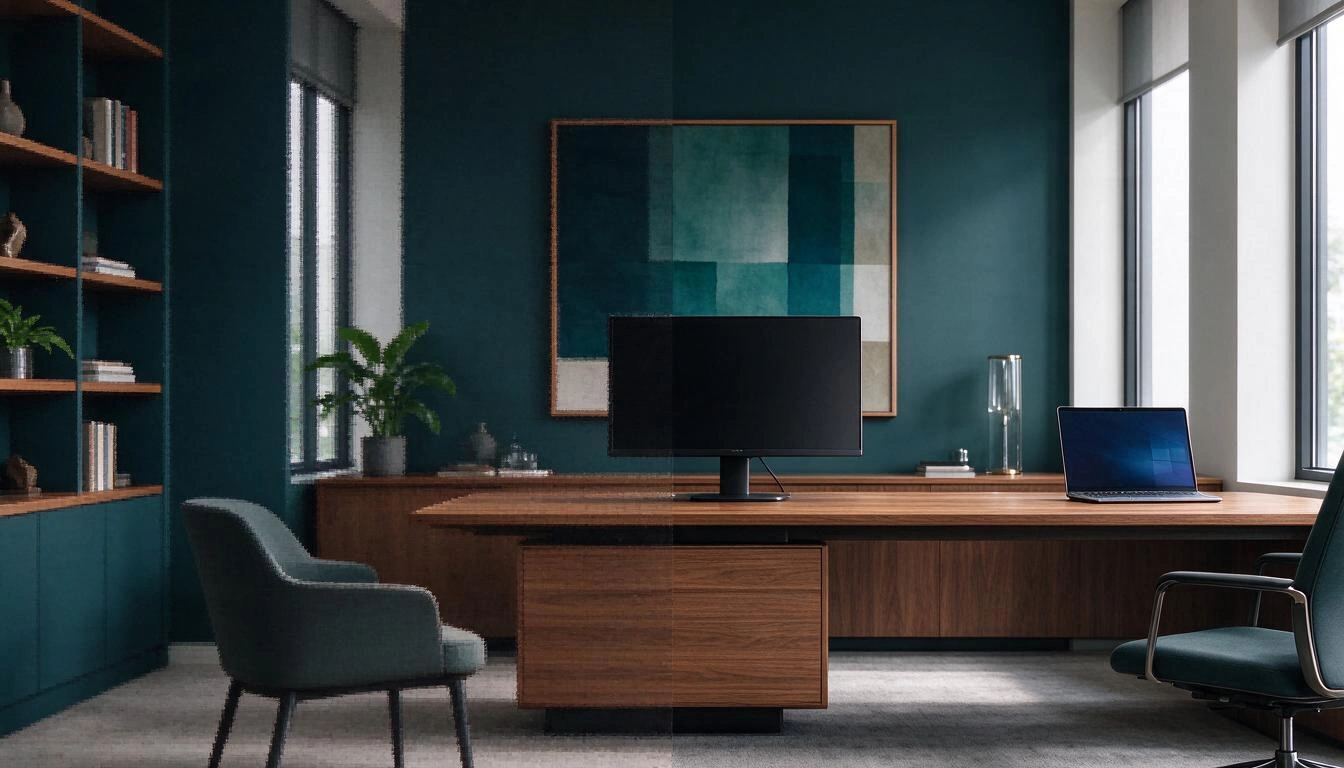
Tiga kesalahan asal yang paling umum:
- Gambar persegi atau vertikal. Dari 1:1 ke 16:9 kehilangan sekitar 44 % tinggi yang berguna. Komposisi Anda bergeser.
- Gambar kecil yang diperbesar. Apa pun di bawah lebar 1280 px masuk ke upscaling; kodek video menghukumnya lebih keras daripada foto diam.
- Tangkapan layar atau render dengan teks. Teks halus adalah hal pertama yang dihancurkan kompresi, dan terlebih lagi biasanya jatuh di area yang tertutup antarmuka.
Aturannya tidak glamor: buat atau ekspor pada 1920 × 1080 dan jangan ubah rasio di langkah mana pun sesudahnya. Perubahan ukuran yang "kira-kira" mengembalikan Anda ke titik awal.
Di mana Anda tidak boleh menaruh apa pun: zona aman dan sudut nama
Di latar belakang virtual ada tiga area yang bukan milik Anda: sepertiga tengah-bawah, tempat siluet Anda duduk; sudut kiri bawah, tempat Zoom menampilkan nama peserta; dan tepi, yang terpotong tergantung perangkat. Semua elemen informatif (logo, slogan, situs web) harus berada di luar area itu.
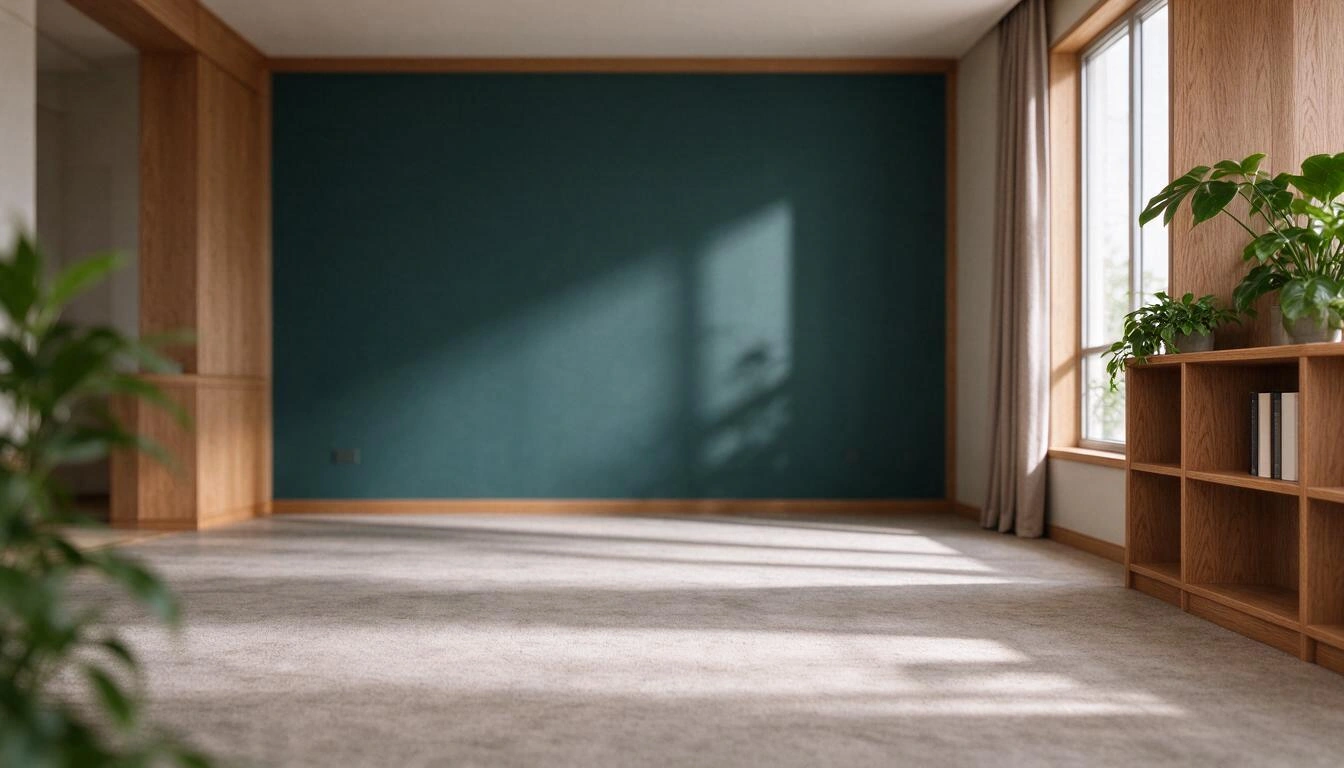
- Zona siluet (tengah-bawah). Kepala dan bahu Anda menempati pita tengah bingkai. Logo di tengah di belakang Anda terlihat di pratinjau, saat Anda sendirian di bingkai, dan hilang begitu Anda duduk tegak atau mendekat ke kamera.
- Sudut kiri bawah. Zoom menimpa nama peserta di atas video; itu perilaku yang terkait dengan opsi Selalu tampilkan nama peserta pada video mereka di Pengaturan → Video, yang dikendalikan sendiri oleh tiap peserta (utas Zoom Community tentang nama di atas video). Anda tidak bisa mengandalkan opsi itu nonaktif: anggap sudut itu hilang.
- Margin. Di antara pemotongan rasio aspek tiap kamera dan galeri peserta, tepi luar adalah wilayah tak stabil. Sisakan margin aman yang lega (sekitar 120 px pada kanvas 1920 × 1080) sebelum menaruh apa pun.
Hasilnya: zona yang benar-benar berguna untuk merek adalah separuh atas bingkai, jauh dari sudut nama. Dalam praktik, kanan atas adalah taruhan paling aman.
Efek cermin: mengapa Anda mengira logo Anda terbalik
Tidak terbalik. Zoom menerapkan cermin hanya pada pratinjau Anda sendiri lewat opsi Cerminkan video saya (Mirror my video), di Pengaturan → Video & efek. Peserta lain melihat Anda (dan melihat latar belakang Anda) dalam orientasi yang benar. Itulah alasan separuh internet bertanya mengapa teks di latar belakang mereka tampak terbalik (utas Zoom Community tentang latar belakang cermin).
Dari sini muncul dua konsekuensi yang mengubah desain:
- Jangan "memperbaiki" latar belakang dengan membaliknya sendiri. Kalau Anda membuat PNG yang dicerminkan agar terlihat benar di pratinjau Anda, yang akan dilihat rapat adalah logo yang benar-benar terbalik.
- Tetapi siapkan kedua versinya. Kalau Anda ingin memeriksa bingkai tanpa menonaktifkan Cerminkan video saya (dan ada orang yang perlu mengaktifkannya agar tidak pusing saat bergerak), yang praktis adalah punya latar belakang normal, yang Anda unggah, dan salinan yang dicerminkan untuk kontrol visual. Dan kalau desain Anda menaruh logo di kiri, periksa bagaimana hasilnya terhadap sudut nama sebelum menganggap apa pun beres.
Cara menyiapkan latar belakang merek yang berfungsi di desktop dan ponsel
Berkas 1920 × 1080 yang sama cocok untuk keduanya, tetapi ponsel memotong lebih banyak: klien iOS dan Android membingkai secara vertikal dan memakan sebagian besar sisi samping. Latar belakang merek yang hanya berfungsi di laptop adalah latar belakang setengah jadi.
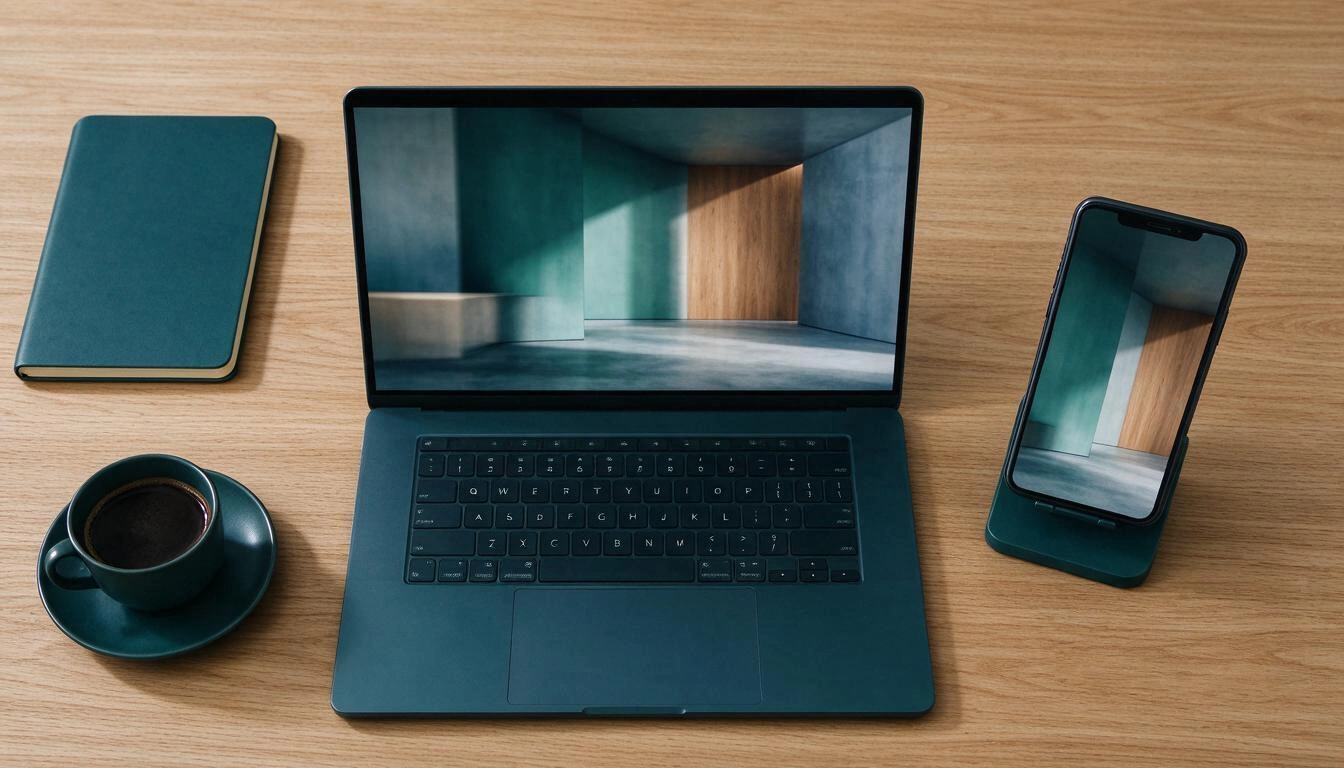
Daftar periksa sebelum mengunggah apa pun:
- Kanvas 1920 × 1080 persis, jangan pernah "kira-kira". Simpan juga varian 1280 × 720 untuk perangkat yang dayanya pas-pasan.
- Komposisi horizontal setinggi mata, seolah ruangan itu dilihat webcam: jangan sudut dari atas atau dari bawah, yang membongkar rekayasanya.
- Kedalaman bidang yang nyata: latar belakang dan bidang tengah dibuat buram. Latar belakang tajam dari dinding ke dinding itulah yang membuat potongannya "ketahuan".
- Sepertiga tengah bersih, tanpa rak padat, kisi, atau pola frekuensi tinggi tepat di belakang kepala Anda: itulah yang paling membingungkan segmentasi.
- Logo di atas, dengan margin, jangan di kiri bawah, dan jangan pernah direntangkan untuk "mengisi".
- Tanpa teks buatan AI di dalam gambar: model gambar merusak huruf. Teks dan logo dicap belakangan, dalam pasca-proses, di atas latar belakang yang sudah dibuat.
- Cobalah di ponsel sebelum memakainya di rapat sungguhan.
Apa yang diminta komputer Anda agar potongan tidak memakan rambut Anda
Latar belakang virtual tanpa chroma lebih menuntut daripada yang disangka orang. Zoom mendokumentasikan, untuk latar belakang gambar tanpa layar hijau di Windows, Intel i3 2 inti generasi ke-5 atau lebih baru, i5 atau i7 2 inti generasi ke-3 atau lebih baru, atau AMD dengan 8 inti logis pada 3,0 GHz atau lebih; dengan chroma fisik cukup dual-core 2 GHz. Perangkat dengan grafis Intel HD 620 wajib memakai chroma fisik (persyaratan sistem latar belakang virtual Zoom).
Ketika kedipan di rambut dan telinga muncul meski persyaratan terpenuhi, biang keladinya nyaris tak pernah CPU: yaitu pencahayaan. Cahaya belakang yang kuat atau lampu berwarna jenuh merusak model segmentasi. Cahaya depan yang menyebar, suhu netral sekitar 5000–5600 K, dan latar belakang nyata tanpa pantulan adalah hal yang paling memperbaiki pemotongan, di atas pengaturan perangkat lunak mana pun.
Cara membuat latar belakang yang sudah sesuai ukuran, tanpa Photoshop
Di sinilah alat ini cocok. Aplikasi Zoom dari AiToolsForApps dibangun tepat di sekitar masalah ini: Anda menghasilkan suasana dengan menjelaskannya dengan kata-kata sendiri atau memilih dari katalog preset tertutup menurut gaya dan sektor (kantor eksekutif, minimal tech, dasbor korporat, loft dengan jendela besar, hukum, konsultasi, kesehatan...), dan sistem menormalkan hasilnya ke 1920 × 1080 persis alih-alih meninggalkan ukuran aneh dari mesin gambar.
Yang diselesaikannya, poin demi poin dari yang baru Anda baca:
| Masalah sektor | Yang dilakukan alat |
|---|---|
| Ukuran tidak tepat dan pembesaran ulang | Normalisasi ke 1920 × 1080, plus varian 1280 × 720 |
| Logo terdistorsi | Pencapan logo dengan sharp, tanpa merentang, dalam PNG/SVG/WEBP/JPG |
| Sudut nama | Posisi itu tidak ada di antara opsi: logo ada di atas atau di kanan bawah |
| Zona siluet | Pratinjau dengan siluet dan margin aman 120 px, dengan peringatan jika kepala Anda akan menutupi logo |
| Efek cermin | Menyerahkan pasangan normal + cermin agar Anda memeriksa bingkai |
| Komposisi "katalog" | Aturan fotografi tetap di prompt: cahaya menyebar, bokeh, sepertiga tengah dikosongkan |
| Jeda dalam rapat | Varian dengan papan "sedang jeda" di atas latar belakang yang sama |
Kalau ingin melihatnya diterapkan, halaman alat untuk latar belakang virtual Zoom sesuai ukuran dengan logo, agenda, dan notulen menjelaskan alur lengkapnya, termasuk langkah mengunggah di klien desktop, di ponsel, dan dari browser.
Pertanyaan yang sering diajukan tentang latar belakang virtual Zoom di 2026
Berapa ukuran latar belakang Zoom?
1920 × 1080 piksel dalam 16:9 adalah ukuran yang disarankan, dengan 1280 × 720 sebagai minimum yang wajar. Formatnya harus PNG 24-bit atau JPG/JPEG dan berkas tidak boleh lebih dari 15 MB, menurut dokumentasi dukungan Zoom.
Apakah latar belakang virtual lama Zoom sudah hilang?
Tidak. Zoom Workplace versi 7.2.0, tanggal 18 September 2026, memperbarui pustaka bawaan, tetapi mempertahankan lima latar belakang warisan, unggahan kustom tiap pengguna, dan latar belakang yang disediakan administrator.
Mengapa latar belakang virtual Zoom saya tampak terbalik?
Karena opsi Cerminkan video saya (Pengaturan → Video & efek), yang menerapkan cermin hanya pada pratinjau Anda sendiri. Peserta rapat lainnya melihat latar belakang dalam orientasi yang benar, jadi Anda tidak perlu membalik gambar untuk "memperbaikinya".
Mengapa latar belakang Zoom saya buram?
Hampir selalu karena gambar aslinya lebih kecil dari 1920 × 1080 dan Zoom memperbesarnya, atau karena bukan 16:9 sehingga dipotong dan disesuaikan. Ekspor selalu pada ukuran persis dan rasio 16:9.
Di mana sebaiknya saya menaruh logo di latar belakang virtual?
Di separuh atas bingkai, sebaiknya di kanan atas dan dengan margin dari tepi. Hindari sepertiga tengah-bawah, yang menutupi siluet Anda, dan sudut kiri bawah, tempat Zoom menimpa nama peserta.
Bisakah saya memakai latar belakang yang sama di ponsel dan komputer?
Bisa, berkas 1920 × 1080 yang sama cocok, tetapi klien ponsel memotong sisi samping lebih banyak saat membingkai secara vertikal. Jauhkan informasi merek dari tepi dan periksa hasilnya di ponsel sebelum memakainya di rapat penting.
Mengapa latar belakang korporat saya lama muncul sejak pembaruan?
Sejak Zoom Workplace 7.2.0, latar belakang yang diunggah administrator diunduh sesuai permintaan, bukan otomatis saat masuk. Ini perubahan yang disengaja untuk mengurangi lonjakan bandwidth; kalau Anda membutuhkannya tersedia seketika, simpan berkasnya sebagai latar belakang kustom secara lokal.
Apakah perlu chroma agar Zoom memotong dengan baik?
Tidak, kalau perangkat Anda memenuhi persyaratan sistem untuk latar belakang tanpa layar hijau. Kalau pemotongan gagal padahal persyaratan terpenuhi, masalahnya biasanya pencahayaan: cahaya depan yang menyebar dan suhu netral memperbaiki segmentasi lebih daripada pengaturan klien mana pun.
Yang Anda bawa dari 2026
Zoom memberi Anda katalog yang lebih baik, dan itu bagus. Tetapi katalog yang lebih baik berarti rata-ratanya naik: apa yang dulu membedakan Anda (latar belakang yang rapi) kini menjadi lantai. Satu-satunya yang tetap milik Anda adalah latar belakang yang dibuat sesuai ukuran persis Anda, dengan logo di posisi yang tidak tertutup antarmuka, dalam 1920 × 1080 tanpa selisih satu piksel pun. Aplikasi Zoom dari AiToolsForApps ada untuk menghasilkan persis itu dalam dua ketukan, termasuk varian cermin untuk memeriksa bingkai dan papan jeda untuk saat Anda berdiri. Mulailah dari halaman generator latar belakang virtual Zoom dengan logo sesuai ukuran dan unduh PNG yang siap diunggah.
Buat latar belakang virtual Zoom Anda pada 1920 × 1080 persis, dengan logo tercap tanpa distorsi dan varian cermin untuk memeriksa bingkai. Tanpa daftar dan dalam dua ketukan.
Buat latar belakang virtual Zoom Anda pada 1920 × 1080 persis, dengan logo tercap tanpa distorsi dan varian cermin untuk memeriksa bingkai. Tanpa daftar dan dalam dua ketukan.Lanjutkan membaca
Lihat semua artikel →
ZoomMate dan fitur AI baru Zoom (November 2026): apa yang sudah dikerjakan untuk notulen rapat Anda dan apa yang masih menjadi tugas Anda

Geode rusak di Geometry Dash 2.2091: mod apa yang tidak berfungsi dan bagaimana tetap berkarya

DLS 27 pada Desember 2026: apa yang sudah dipastikan, apa yang belum, dan apa yang terjadi pada klub, skuad, serta jersey kamu saat memperbarui
